 Kalender-Assistent
Termine aus Mails – erkannt von deiner KI, geprüft von dir.
Der Kalender-Assistent liest dein Postfach mit, findet Termine in Schul-, Vereins- und Praxis-Mails, PDFs, Fotos und Einladungen und zeigt sie als Vorschläge. Ein Tipp auf einen Kalendernamen, und der Termin steht in iCloud. Alles läuft auf deinem eigenen Server.

So funktioniert’s
Nichts landet ungeprüft im Kalender. Die App schlägt vor – du entscheidest.
- Mitlesen. Das Postfach wird nur lesend geöffnet. Neue Mails meldet der Server sofort (IMAP IDLE).
- Erkennen. Kalendereinladungen werden exakt gelesen, alles andere wertet eine KI auf deinem Server aus – auch Scans und Fotos.
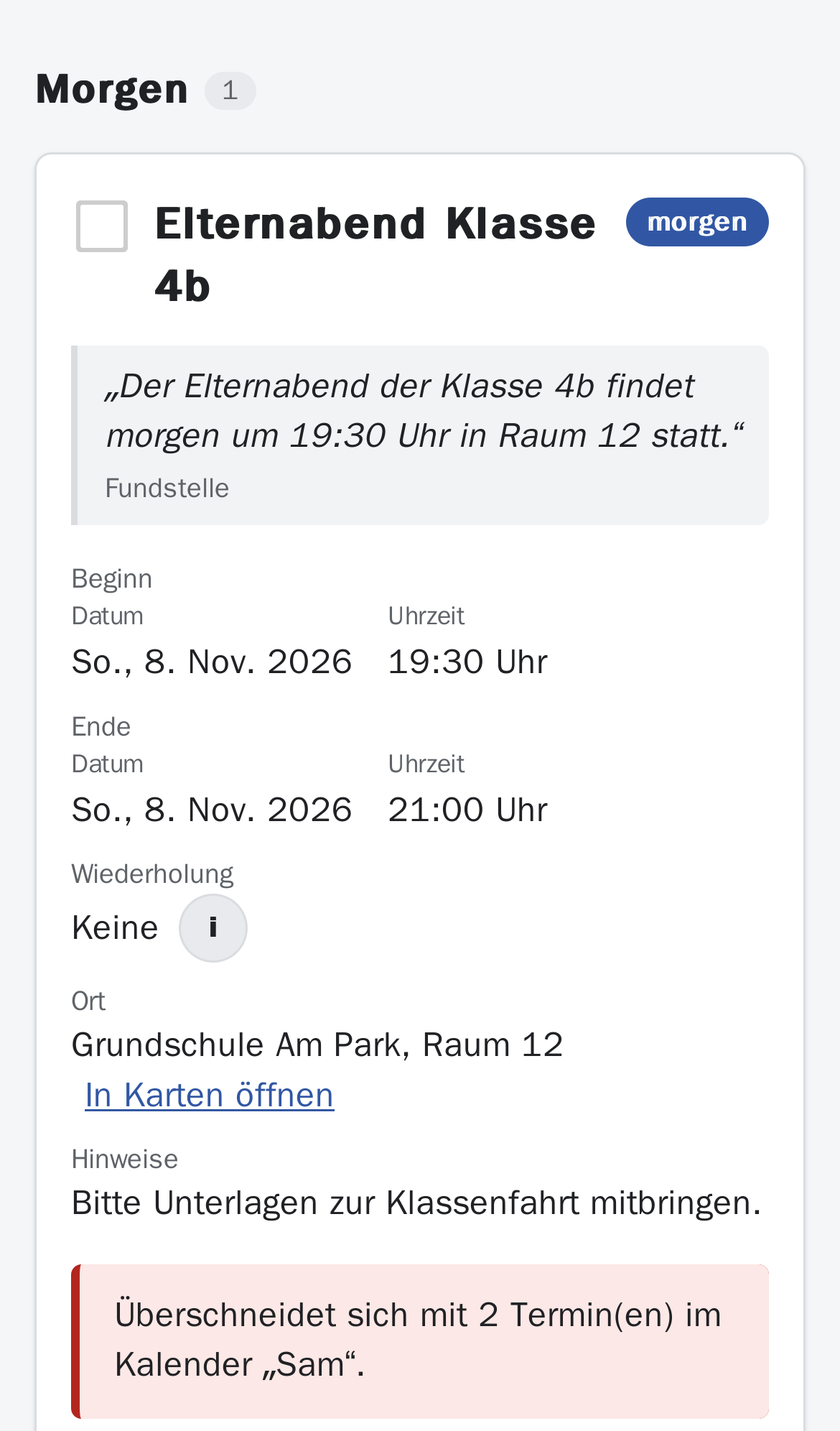
- Prüfen. Jede Karte zeigt die Fundstelle aus der Mail, die Sicherheit der KI und was an dem Tag schon in iCloud steht.
- Übernehmen. Ein Tipp auf einen Kalender trägt den Termin samt Erinnerung ein. Rückgängig geht jederzeit.
Funktionen
Gebaut für den Familienalltag: viele Absender, wenig Zeit, und der Kalender muss stimmen.
Versteht viele Formate
Mailtext, PDF (auch gescannt), Bilder und .ics-Einladungen aus Outlook, Bahn oder Praxis-Software.
Serien und Absagen
„Jeden Dienstag bis Ostern, außer in den Ferien“ wird zur Serie. Folge-Mails mit Änderung oder Absage werden zur Bestätigung vorgelegt.
Weniger Rauschen
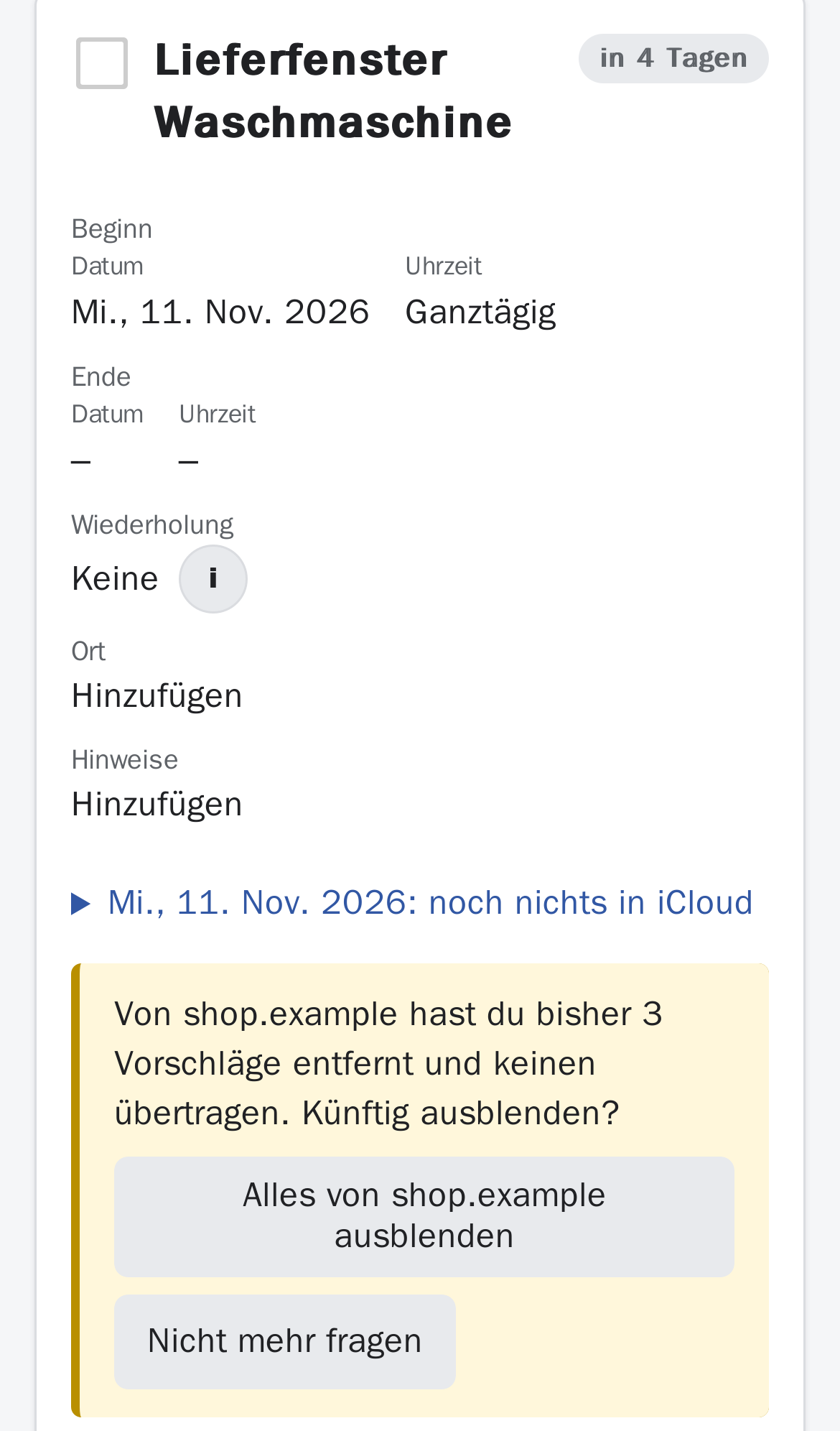
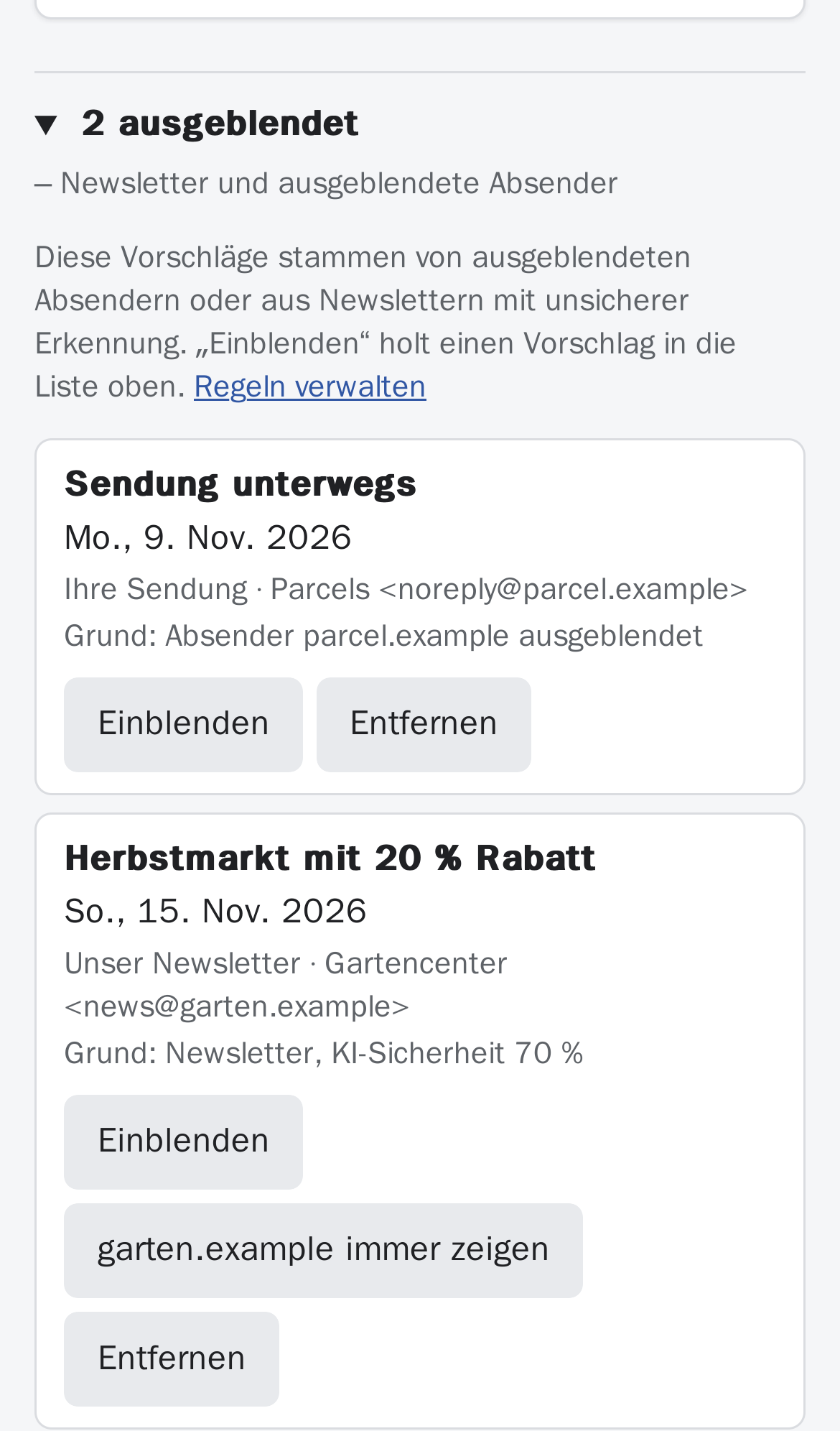
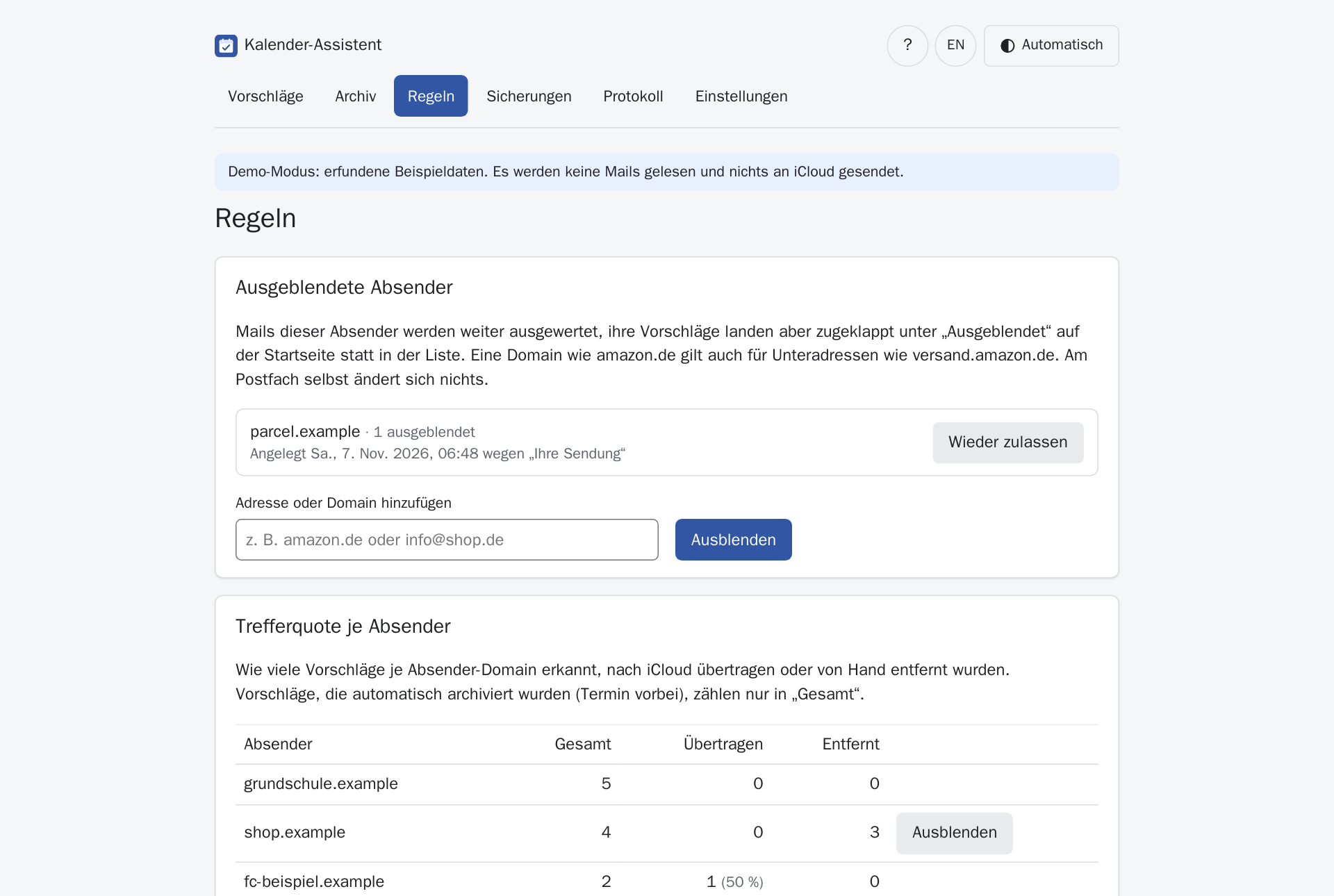
Versand-, Werbe- und Newsletter-Mails werden erkannt. Lästige Absender blendest du aus – ohne dass etwas verloren geht.
Lernt mit
Korrigierst du den Kalender für einen Absender, merkt sich die App das für ähnliche Termine. Je Kalender gibt es eine Beschreibung für die KI.
Doppelt hält nicht besser
Hinweise auf Dubletten, auf schon vorhandene iCloud-Termine und auf Überschneidungen im gewählten Kalender.
Sicher aufbewahrt
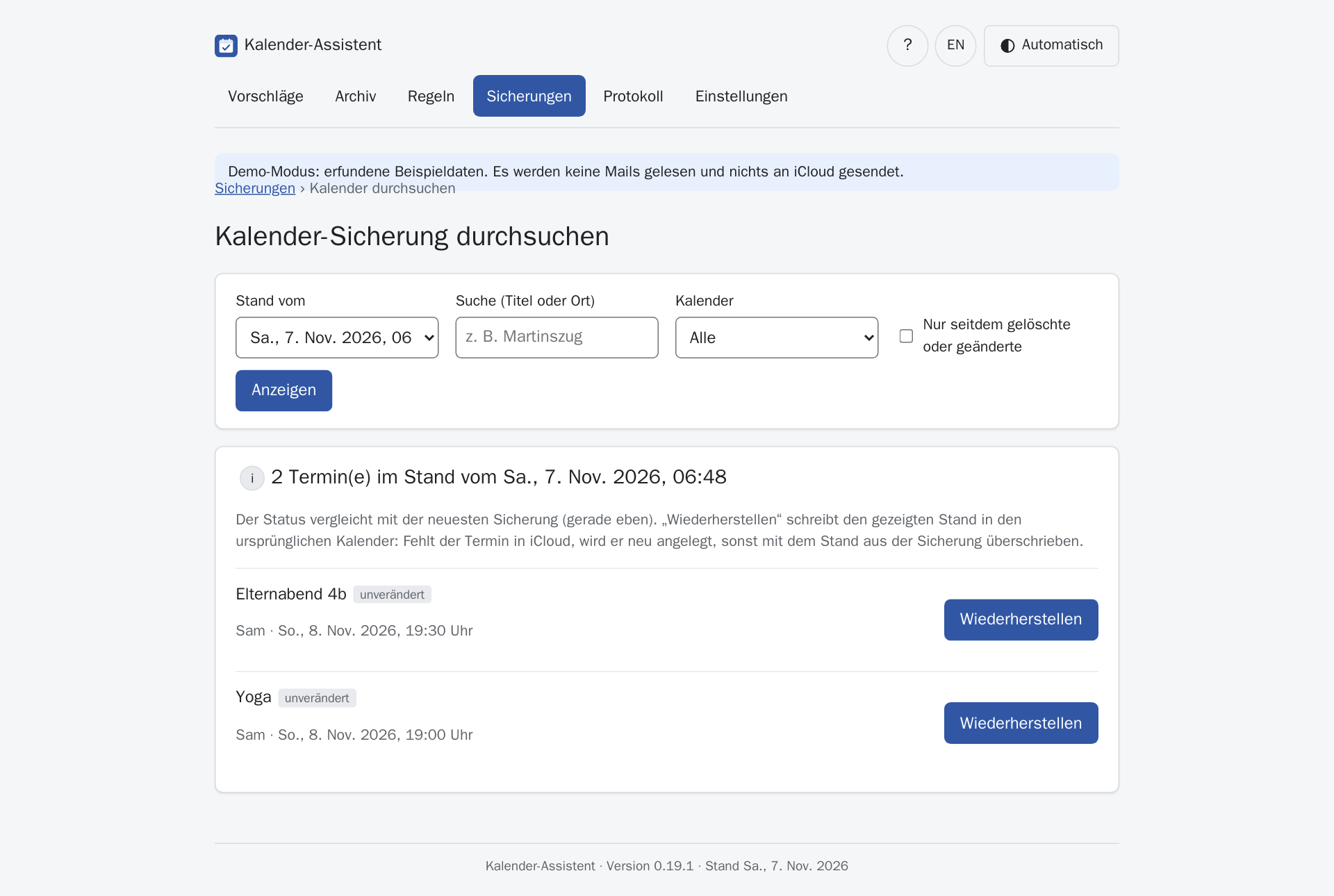
Tägliche Sicherung der App-Daten und versionierte Sicherung deiner iCloud-Kalender – gelöschte Termine lassen sich einzeln zurückholen.
Für Handy und Tablet
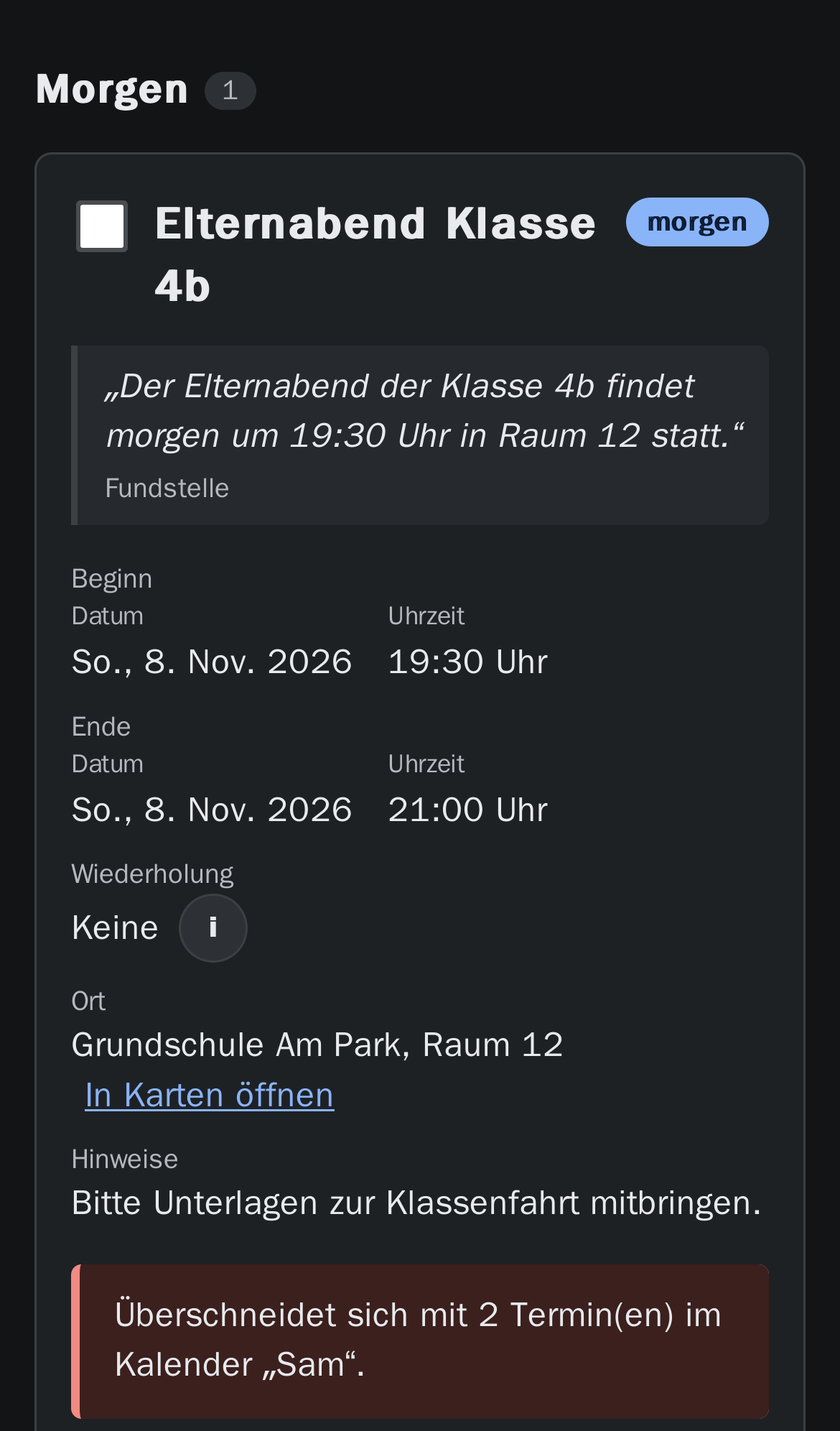
Als App auf dem Home-Bildschirm, mit Ziehen zum Aktualisieren, Hell/Dunkel und großen Tippflächen.
Deutsch und Englisch
Oberfläche in beiden Sprachen, pro Gerät umschaltbar.
Was ihn besonders macht
Deine Daten, deine Wahl
Mit einer lokalen KI (LM Studio, Ollama) verlässt keine Mail dein Netz. Ohne eigene Hardware geht es auch mit OpenAI, Claude, Gemini oder Mistral. Gespeichert werden nur Vorschläge mit einem kurzen Zitat – nicht die Mails selbst.
Nur lesend, nur auf Knopfdruck
Das Postfach wird nie verändert. In iCloud schreibt die App ausschließlich, wenn du tippst – und nur in die Kalender, die du freigegeben hast.
Ehrlich bei Unsicherheit
Ist sich die KI nicht sicher, wird die Karte markiert. Angenommene Endzeiten sind als „angenommen“ gekennzeichnet.
Ohne Abo
Ein Docker-Container, eine Datei mit Einstellungen; eine Cloud-KI ist möglich, aber nicht nötig. Ausprobieren geht sogar ganz ohne Postfach im Demo-Modus.
Bilder
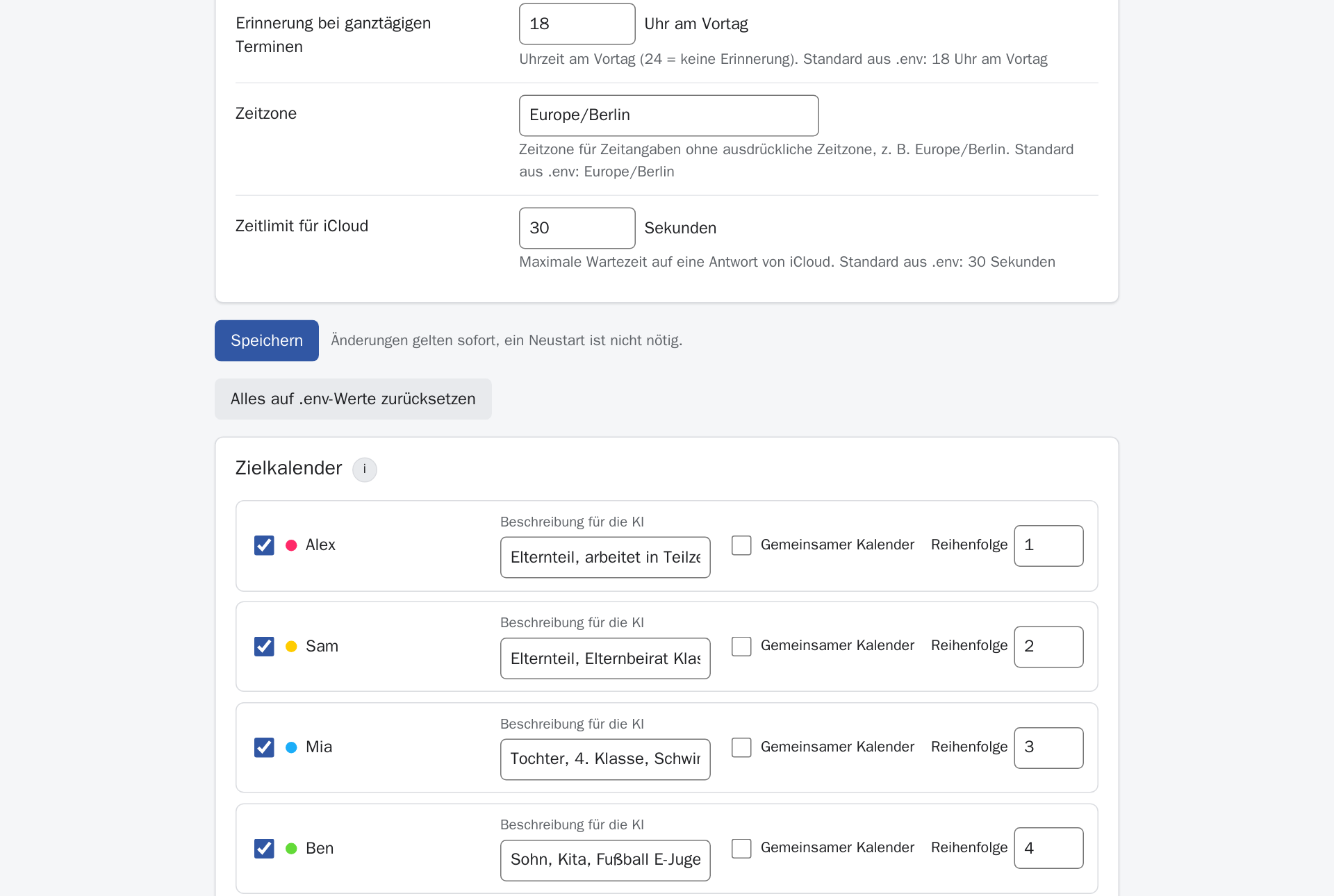
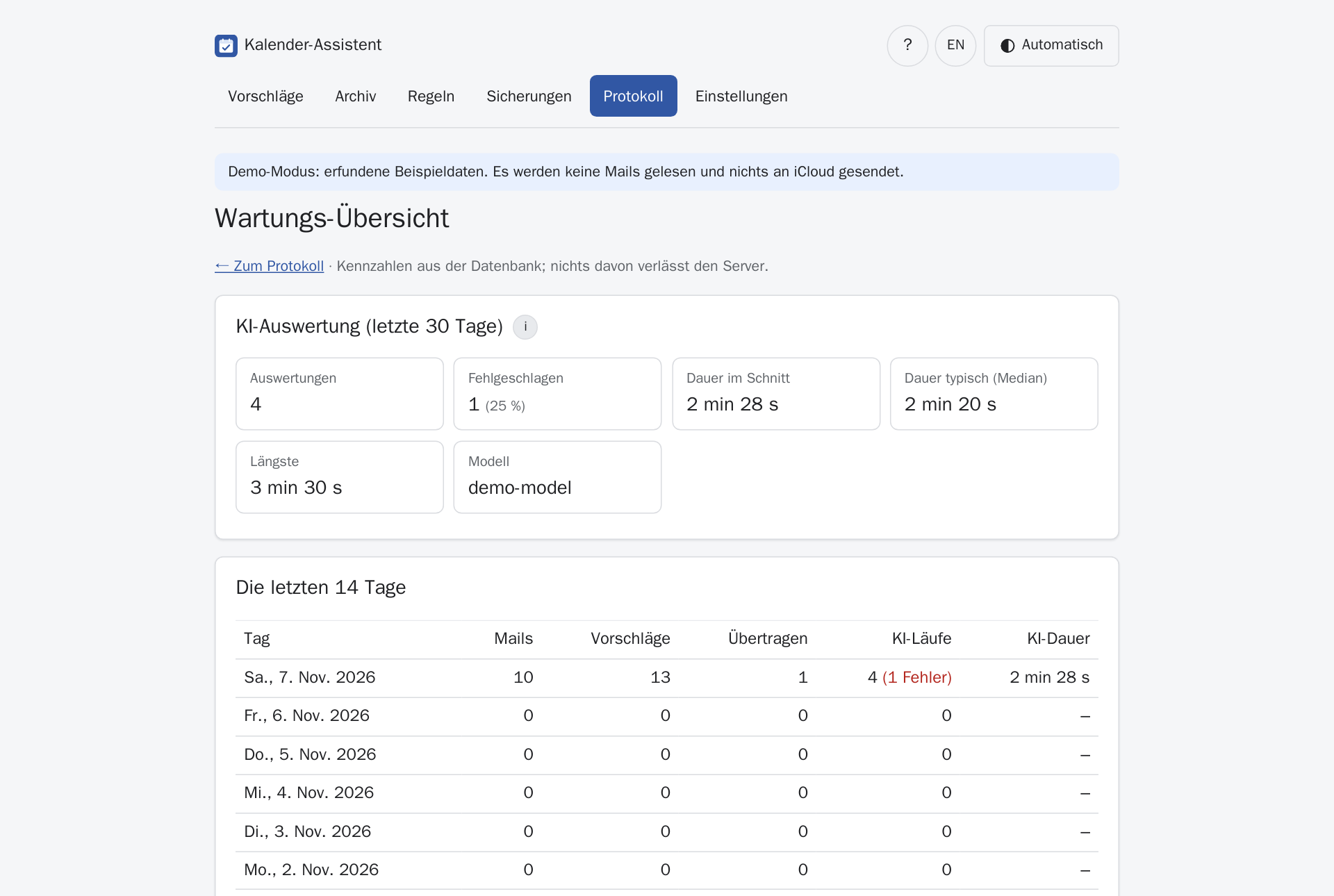
Alle Bilder stammen aus dem eingebauten Demo-Modus mit erfundenen Daten.
Installation
Etwa 15 Minuten. Du brauchst einen Rechner im Heimnetz, der dauerhaft läuft (Mini-PC, NAS mit Docker, Raspberry Pi 4/5).
1. Voraussetzungen
- Docker mit Docker Compose 2.24 oder neuer – Anleitung: docs.docker.com/engine/install
- Ein Postfach mit IMAP-Zugang. Am besten eine eigene Adresse, an die du Termin-Mails weiterleitest, z. B.
termine@deine-domain.de. - Eine KI mit OpenAI-kompatibler Schnittstelle: lokal mit LM Studio oder Ollama, oder ein Cloud-Dienst wie OpenAI, Anthropic Claude, Google Gemini, Mistral oder OpenRouter (API-Schlüssel nötig). Für Fotos und Scans ein Modell mit Bilderkennung (Vision).
- Für iCloud: ein app-spezifisches Passwort (Schritt 3).
2. iCloud vorbereiten
- Auf account.apple.com anmelden → Anmelden und Sicherheit → App-spezifische Passwörter → neues Passwort, z. B. „Kalender-Assistent“. Das Passwort brauchst du gleich im Assistenten.
- In der Kalender-App die Kalender anlegen, in die Termine sollen – z. B. einen pro Person und einen gemeinsamen.
3. Installieren und starten
mkdir kalender-assistent && cd kalender-assistent
curl -fsSLO https://raw.githubusercontent.com/norcon/kalender-assistent/main/compose.yaml
mkdir -p data backups
sudo chown 100:101 data backups
sudo chmod 700 data backups
docker compose --profile updater up -d
4. Einrichtungsassistent
Öffne http://<ip-des-servers>:8080 im Browser. Der Assistent führt dich durch fünf Schritte und prüft jede Verbindung sofort:
- Sprache und Zeitzone
- Postfach – Server, Benutzer, Passwort; danach wählst du den Ordner aus der Liste.
- KI – Anbieter wählen (LM Studio, Ollama, OpenAI, Claude, Gemini, Mistral, OpenRouter oder ein anderer Server); die Adresse wird vorbelegt. Bei Cloud-Diensten den API-Schlüssel eintragen, Modell aus der Liste wählen und mit einer Beispiel-Mail ausprobieren.
- iCloud – Apple-ID und app-spezifisches Passwort; danach Zielkalender auswählen und je eine kurze Beschreibung für die KI eintragen.
- Speichern und starten – die App startet mit den neuen Einstellungen neu.
Überspringen: Klappt etwas nicht, lässt sich der Assistent mit „Überspringen“ beenden. Die App startet dann ohne Postfach und zeigt oben einen Hinweis, über den du den Assistenten jederzeit erneut startest – oder du trägst die Zugangsdaten unter Einstellungen → Verbindungen ein.
Auf dem Handy: Seite im Browser öffnen → Teilen → Zum Home-Bildschirm.
Ohne Updater
Der Assistent braucht den Updater nicht: docker compose up -d ohne --profile updater genügt. Nur Updates per Knopfdruck fallen dann weg.
Erst einmal nur ausprobieren (Demo-Modus)
Ohne Postfach, KI und iCloud, mit erfundenen Beispieldaten:
docker run --rm -p 8080:8000 -e DEMO_MODE=1 ghcr.io/norcon/kalender-assistent:latestDann http://localhost:8080 öffnen. Mit -e APP_LANGUAGE=en gibt es englische Beispieldaten.
Update und Rückkehr
Per Knopfdruck (empfohlen)
Einmalig den Updater einschalten:
docker compose --profile updater up -dDanach zeigt die App unter Einstellungen → Version und Updates neue Versionen mit ihren Änderungen. Ein Tipp genügt: Die App legt eine Vollsicherung an, stellt um und prüft, ob alles sauber startet – sonst kehrt sie von selbst zur bisherigen Version zurück. Auch der Wechsel zu einer früheren Version geht dort, wahlweise mit den Daten von vor dem letzten Update.
Von Hand
cd kalender-assistent
docker compose pull
docker compose up -d
Die Datenbank wird beim Start automatisch angepasst. Eine Sicherung legt die App jede Nacht an; vor einem Update kannst du unter Sicherungen → Jetzt sichern zusätzlich eine erstellen.
Zu einer früheren Version zurück
Am einfachsten per Knopfdruck unter Einstellungen → Version und Updates. Von Hand: in compose.yaml die gewünschte Version eintragen (alle Versionen stehen im Änderungsprotokoll):
image: ghcr.io/norcon/kalender-assistent:${KALENDER_VERSION:-0.28.0}docker compose pull
docker compose up -dFalls die neuere Version die Daten schon umgebaut hat: unter Sicherungen die Sicherung von vor dem Update wiederherstellen. Zurück zur neuesten Version: statt der Nummer wieder latest eintragen.
Sicherung
Alles Wichtige liegt in zwei Ordnern neben compose.yaml:
| Ordner | Inhalt |
|---|---|
data/ | Datenbank mit Vorschlägen, Regeln, Verlauf, Einstellungen und verschlüsselten Zugangsdaten – samt Schlüssel secret.key, ohne den sie nicht lesbar sind |
backups/ | tägliche Datenbank-Sicherungen und die versionierte Sicherung der iCloud-Kalender |
Kopiere beide Ordner und compose.yaml regelmäßig auf ein zweites Gerät, z. B. ein NAS – die eingebauten Sicherungen liegen auf derselben Festplatte.
Häufige Fragen
Funktioniert es auch ohne iCloud?
Getestet ist iCloud. Andere CalDAV-Server (z. B. Nextcloud) funktionieren wahrscheinlich, wenn du unter Einstellungen → Verbindungen den Kalender-Server anpasst – Rückmeldungen sind willkommen. Ohne Kalender-Zugang zeigt die App die Vorschläge trotzdem an.
Welche KI brauche ich?
Jede Schnittstelle, die das OpenAI-Format „Chat Completions“ spricht – lokal oder in der Cloud. In jedem Fall empfehlenswert ist ein aktuelles Modell mit Bilderkennung, damit auch Fotos von Elternbriefen und gescannte PDFs funktionieren.
Lokal (LM Studio, Ollama): Keine Mail verlässt dein Netz, keine laufenden Kosten – braucht aber einen Rechner mit genug Leistung, am besten mit Grafikkarte.
Cloud (OpenAI, Anthropic Claude, Google Gemini, Mistral, OpenRouter): keine eigene Hardware, meist schneller; je Mail fallen kleine Kosten an, bei kleinen Modellen wie claude-haiku-5-5, „mini“- oder „Flash“-Modellen Bruchteile eines Cents. Dafür gehen Mailtexte und Anhänge an den Anbieter – kostenlose Kontingente erlauben oft die Nutzung zum Training.
Wie lange eine Auswertung dauert, zeigt die Wartungs-Übersicht.
Kann ich einen Cloud-Dienst als KI nutzen?
Technisch ja (AI_BASE_URL und AI_API_KEY). Dann gehen Mailinhalte allerdings an diesen Dienst – bewusst entscheiden.
Was passiert mit Werbung und Paket-Mails?
Die KI ist angewiesen, sie zu ignorieren. Was trotzdem durchrutscht, blendest du per Tipp für den ganzen Absender aus; Newsletter mit unsicherer Erkennung landen automatisch unter „Ausgeblendet“.
Wo sehe ich, ob alles läuft?
Auf der Startseite im Systemstatus, unter Protokoll und in der Wartungs-Übersicht. Der Container meldet seinen Zustand außerdem an Docker (docker compose ps zeigt „healthy“).